
Accès distant
Plex propose une fonctionnalité afin de permettre à votre serveur Plex d'être accessible depuis l'extérieur de votre réseau local. Cela peut être utile si vous souhaitez accéder à votre bibliothèque multimédia depuis un autre appareil ou si vous souhaitez partager votre bibliothèque avec des amis ou des membres de votre famille.
Activer l'accès distant
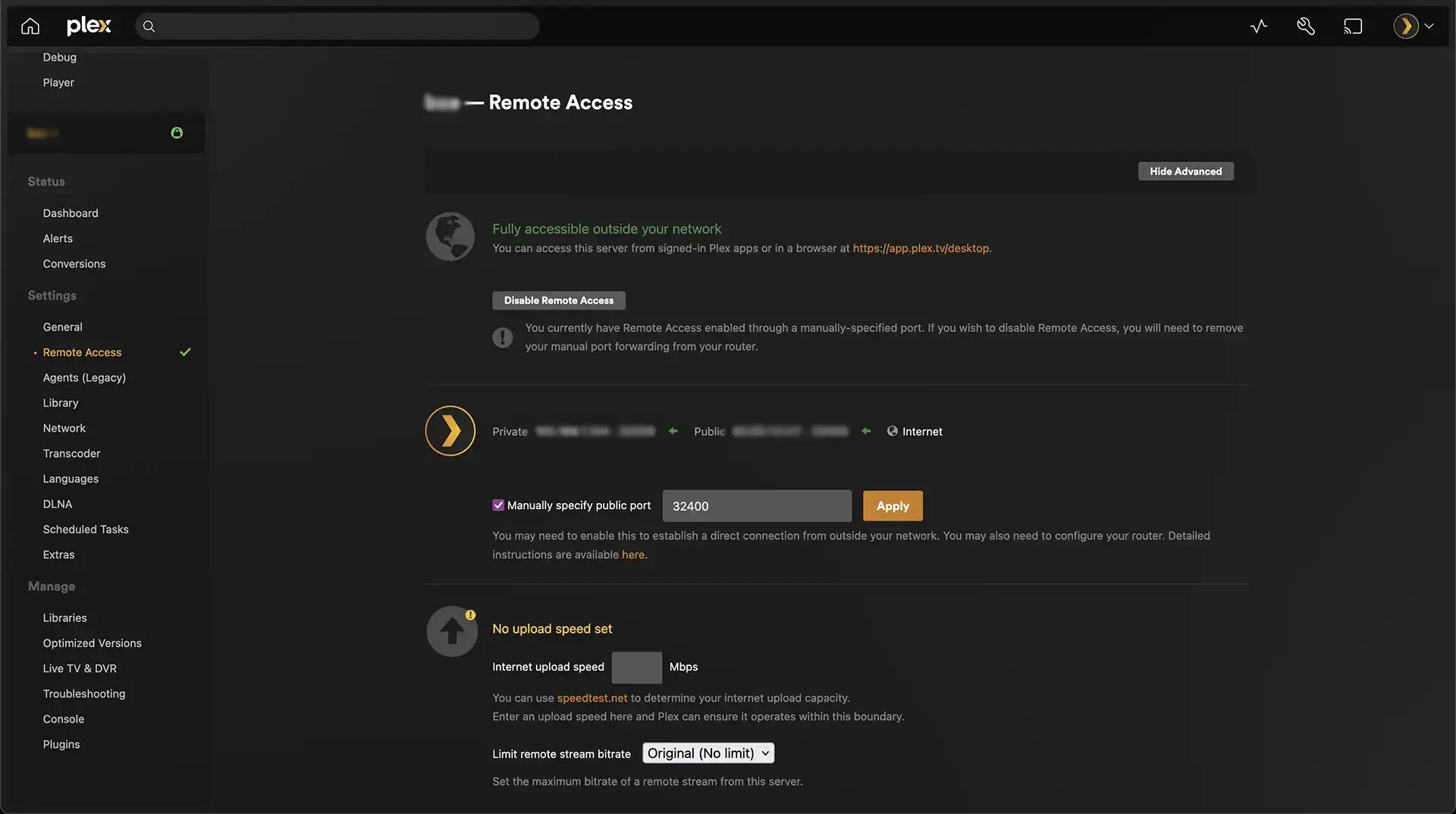
Allez dans Settings > Remote Access et cliquez sur Enable Remote Access. Plex va alors configurer automatiquement votre routeur pour permettre l'accès à votre serveur Plex depuis l'extérieur de votre réseau local.
Dans cet exemple, le port 32400 est mappé sur le port 32400 de l'adresse IP publique du routeur. Cela signifie que si vous tapez votre adresse IP publique suivie de :32400 dans un navigateur web, vous accéderez à l'interface web de Plex.
Il faudra cependant configurer votre routeur pour rediriger le trafic entrant sur le port 32400 vers l'adresse IP locale de votre serveur Plex. Cette configuration est propre à chaque routeur, je vous invite à consulter la documentation de votre routeur pour savoir comment configurer la redirection de port.
Addresse IP
Pour connaître votre adresse IP publique, vous pouvez utiliser un service comme What is my IP.
La plupart des fournisserus d'accès à Internet (FAI) attribuent une adresse IP dynamique, c'est-à-dire qu'elle peut changer de manière imprévisible. Si vous souhaitez une adresse IP fixe, vous devrez contacter votre FAI pour en obtenir une. Tous les FAI ne proposent pas cette option, et elle peut être payante.
Nom de domaine
Il est possible d'utiliser un nom de domaine pour accéder à votre serveur Plex à la place de votre adresse IP publique. Je propose ici une configuration avec NGINX en tant que reverse proxy pour mapper un nom de domaine avec le port 32400 de votre serveur Plex.
Il faudra pour cela plusieurs étapes :
- Ouvrir le port
80et le port443de votre routeur pour permettre à NGINX de fonctionner et les rediriger vers votre serveur - Installer NGINX sur votre serveur dédié où est installé Plex
- Créer un fichier de configuration pour NGINX
- (optionnel) Utiliser un service de DNS dynamique pour mettre à jour automatiquement l'adresse IP de votre serveur
- Acheter un nom de domaine
- Configurer le nom de domaine pour qu'il pointe vers votre addresse IP publique
- (optionnel) Activer le HTTPS avec Let's Encrypt
server {
  listen 80;
  server_name plex.domaine.com;

  location / {
    proxy_pass http://localhost:32400;
    proxy_set_header Host $host;
    proxy_set_header X-Real-IP $remote_addr;
    proxy_set_header X-Forwarded-For $proxy_add_x_forwarded_for;

    #upgrade to WebSocket protocol when requested
    proxy_set_header Upgrade $http_upgrade;
    proxy_set_header Connection "Upgrade";
  }
}Toutes ces étapes nécessitent des compétences en administration système qui peuvent être difficiles à acquérir pour un débutant. Je vous recommande de vous renseigner sur chaque étape avant de commencer.