
Installation sur ordinateur
Sur ordinateur, Plex est disponible sous forme d'application de bureau pour les systèmes d'exploitation Windows, macOS et Linux.
Par conséquent, il vous faudra installer une application dédiée pour lire les contenus multimédias, contrairement à Netflix ou Disney+ qui sont accessibles depuis un navigateur web. Car si Plex est disponible sur navigateur web, il est déconseillé de l'utiliser pour lire des contenus vidéo.
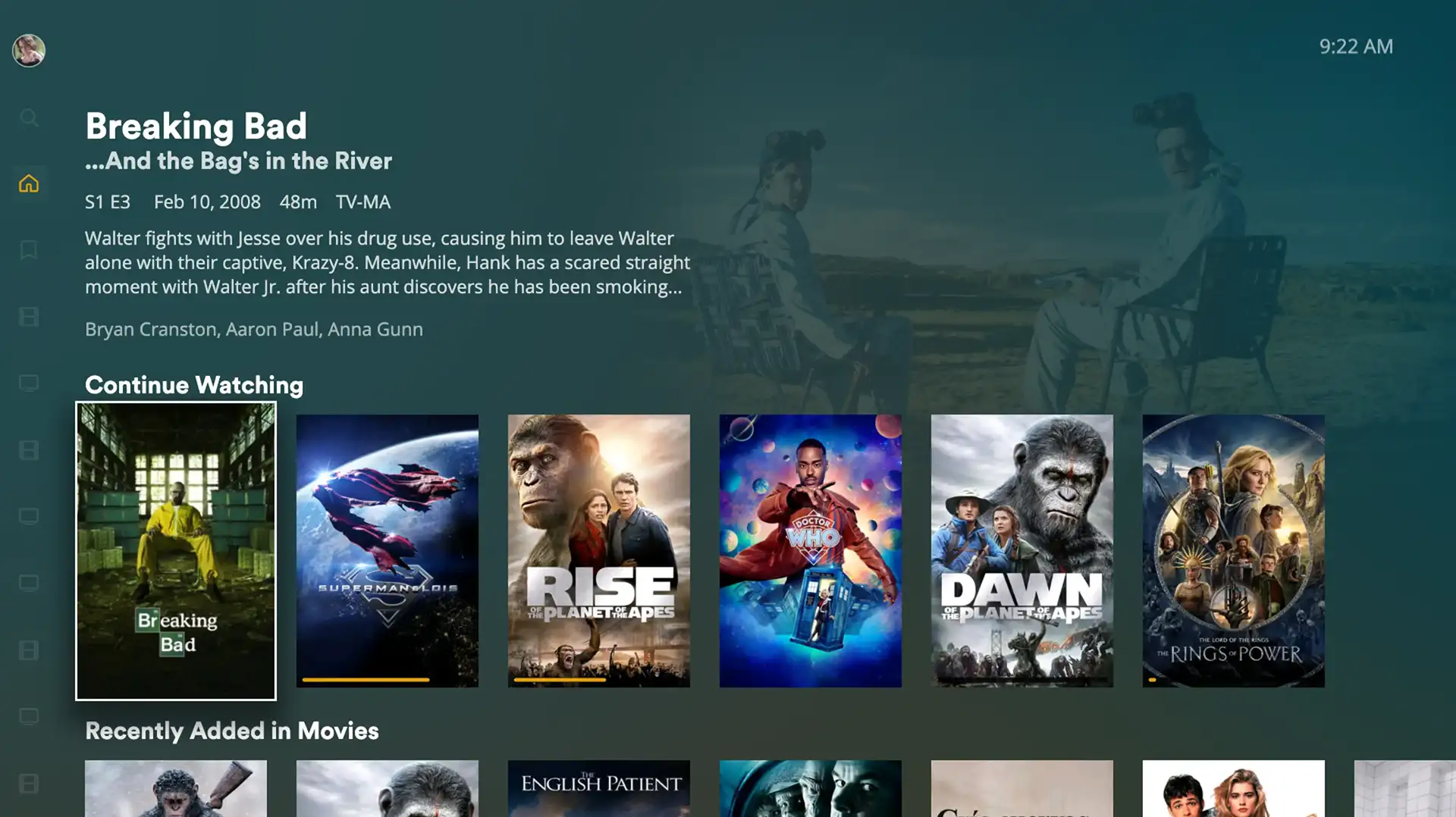
Plex HTPC vs Plex Desktop
Vous vous rendrez compte qu'il existe deux applications Plex pour ordinateur, Plex HTPC et Plex Desktop. Les deux vous permettront de lire des contenus disponible sur un serveur Plex, mais Plex HTPC est optimisé pour une utilisation sur un écran de télévision.
Par exemple, Plex HTPC ne prend pas en charge la souris et vous devrez utiliser les touches directionnelles de votre clavier pour naviguer dans l'interface, là où Plex est plus adapté à une utilisation sur un écran d'ordinateur. Plex Desktop ressemble à l'interface web de Plex, mais sous forme d'application de bureau, elle peut lire des contenus vidéo et prendre en charge la souris.
Néanmoins Plex HTPC reste l'application la plus puissante entre les deux pour lire des contenus multimédias. Je conseille donc d'installer Plex HTPC, peut importe l'appareil utilisé sauf si vous souhaitez utiliser la souris pour naviguer dans l'interface.
Options
Windows & macOS
Sur Windows et macOS, les applications Plex s'installent très facilement, comme n'importe quelle autre application. Il suffit de télécharger le fichier d'installation et de suivre les instructions. Si vous êtes sur Linux, vous pouvez suivre les instructions ci-dessous : Linux
Plex HTPC* (conseillé)

Une interface spécialement conçue pour les écrans de télévision, navigation à l'aide des touches directionnelles. Assez puissant pour lire presque n'importe quel contenu.
* : Home Theater for Personal Computer
Plex Desktop

Une interface similaire à l'interface web de Plex, mais sous forme d'application de bureau. Moins puissante que Plex HTPC, elle peut néanmoins lire la plupart des contenus et prend en charge la souris.
Linux
Seulement pour Linux
Ce qui suit concerne uniquement l'installation de Plex sur Linux. Si vous êtes sur Windows ou macOS, veuillez suivre les liens ci-dessus.
Les options suivantes permettent d’installer le client Plex sur Linux via la ligne de commande, ce qui nécessite de connaître les commandes de base de votre distribution.
Flatpak
Il est nécessaire d’installer Flatpak :
sudo apt install flatpakAjoutez le repository de Flathub :
sudo flatpak remote-add --if-not-exists flathub https://dl.flathub.org/repo/flathub.flatpakrepoInstallez Plex HTPC :
flatpak install flathub tv.plex.PlexHTPCEt lancez l’application depuis le menu de votre distribution ou via la commande suivante :
flatpak run tv.plex.PlexHTPCMettre à jour
Pour mettre à jour Plex HTPC, utilisez la commande suivante :
flatpak update tv.plex.PlexHTPCSnap
Si snap n'est pas installé sur votre système, vous pouvez le faire avec les commandes suivantes :
sudo apt update
sudo apt install -y snapd
sudo snap install core
Ensuite, vous pouvez installer le client Plex avec la commande suivante :
sudo snap install plex-htpcEt lancez l’application depuis le menu de votre distribution ou via la commande suivante :
plex-htpc